Web-аниматор (Web–дизайн, Adobe Flash, 3D Studio Max)
|
|
 Обучение на курсе web-аниматор состоит из трех частей: курса web-дизайна (создание сайтов, HTML-верстка, основы дизайна сайтов), курса Adobe Flash (веб-анимация, создание анимированных роликов и флеш-сайтов) и курса 3D Studio Max (компьютерная графика и анимация, создание и анимирование 3-х мерных моделей и объектов).
 |
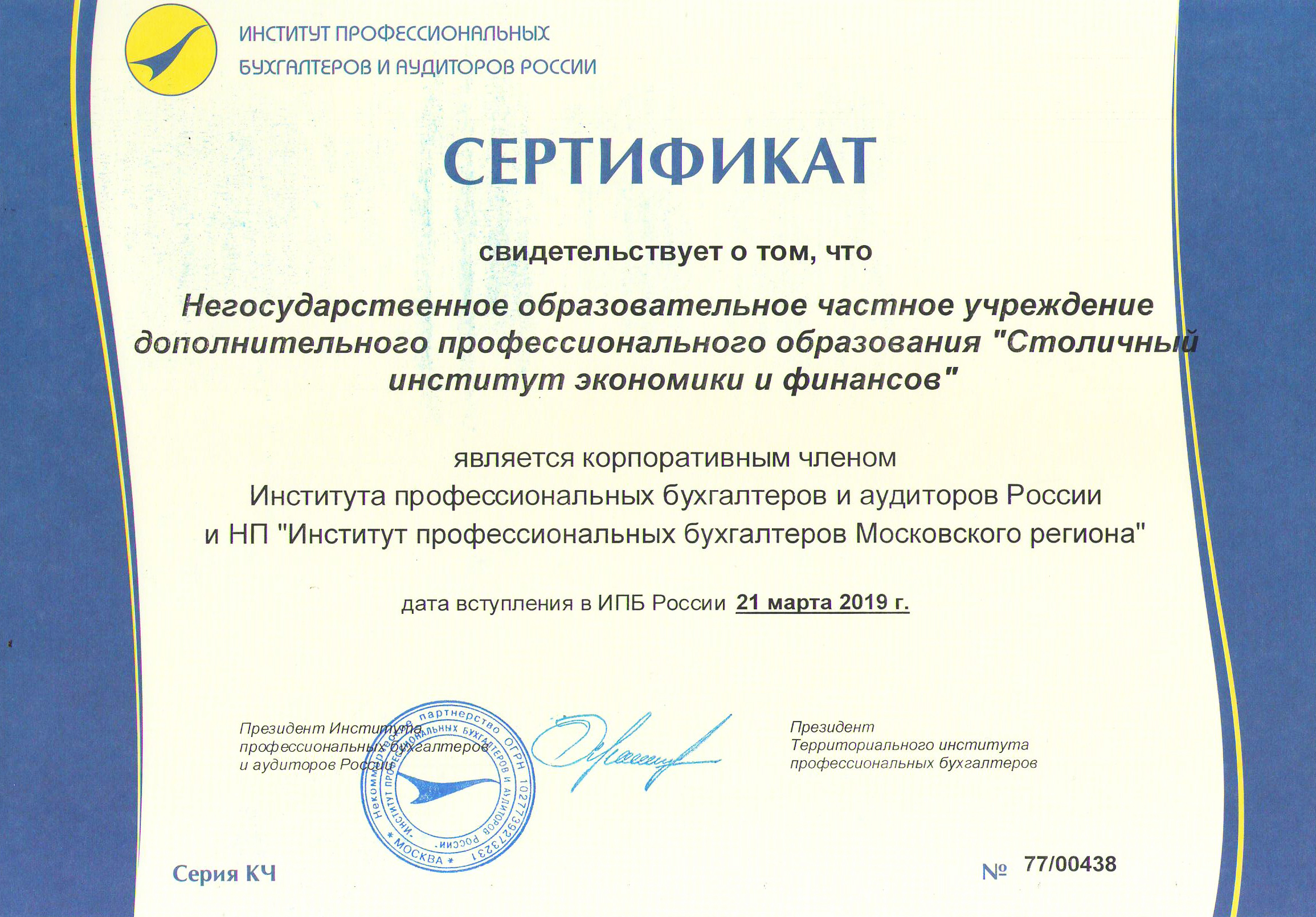
По окончании курса выдается: |
Стоимость обучения веб-аниматоров:
| Ак.ч. | Базовая цена | Скидка | Конечная стоимость | Онлайн | Оплатить |
|
0 ак.час. 0 ак. час. - аудиторные занятия 0 ак. час. - самостоятельные занятия |
0 руб. |
|
руб. | 0 руб. |

|
 |
Задать вопрос менеджеру |
 |
График обучения |  |
Место обучения |
Программа курсов веб-анимации (создание сайтов, Флеш, 3D Max)
- Модуль 1. Рисование во Flash.
- Знакомство с редактором Flash
- Рисование. Работа с цветом, группами, текстом, растровой графикой
- Различные способы трансформирования объектов
- Импорт из других приложений
- Публикация
- Практическая работа
- Модуль 2. Создание анимации
- Использование образцов (symbol) и экземпляров (instance). Работа с библиотекой эталонов
- Изменение свойств экземпляров
- Методы создания анимации
- Покадровая анимация. Работа с хронометрической линейкой
- Понятие tween-анимации
- Анимация формы. Установка меток
- Анимация движения. Движение по маршруту. Маски
- Слои
- Практическая работа
- Модуль 3. Создание презентаций
- Сложная анимация. Практические приёмы
- Использование звука
- Создание кнопок с анимацией
- Оптимизация ролика
- Практическая работа
- Модуль 4. Простейшая интерактивность
- Обзор языка Action Script. Работа с редактором скрипта. Простейшие команды. Stop, Play, GetUrl
- Создание элементов навигации
- Практическая работа.
- Модуль 5. 3Д объем - имитация трехмерной графики
- Модуль 6. Экспорт анимации в CSS для публикации в интернете
1. Введение в web-дизайн. Основные понятия.
- 1.1 Понятие «Сайт». Виды сайтов: простые, креативные, сайты-портфолио, интернет-магазины, промо сайты.
- 1.2 Разработка концепции сайта, исходя из поставленных задач, целевой аудитории, фирменного стиля компании.
- 1.3 Способы определения набора страниц и навигации между ними.
- 1.4 Разработка информационной архитектуры сайта. Распределение информации по разделам сайта с учетом информационной, логической и визуальной связи между разделами.
2. Основы веб-дизайна. Создание макета сайта. Юзабилити.
- 2.1 Цвет в web-дизайне. Использование различных цветовых схем, исходя из позиционирования сайта.
- 2.2 Стили дизайна сайта.
- 2.3 Основные компоненты web-страницы и способы их визуального представления.
- 2.4 Юзабилити сайта. Определения. Факторы, затрудняющие и помогающие правильному восприятию информации на сайте.
- 2.5 Создание макета сайта. Ритм. Правила расположения, форма основных навигационных, информационных и графических блоков на странице.
3. Язык разметки HTML. Использование NotePad++.
- 3.1 Структура HTML-документа.
- 3.2 Понятие «ТЕГ». Типы тегов. Атрибуты тегов. Оформление HTML-документа.
- 3.3 Теги разметки текста: < b >, < i >, < p >, < ul >, < ol >. Атрибуты тегов.
- 3.4 Создание гиперссылок: тег < a >, атрибуты тега < a >.
- 3.5 Размещение картинок на странице (GIF, PNG, JPG, JPEG – форматы). Тег < img >, Атрибуты тега.
- 3.6 Таблицы. Создание, определение размеров таблицы и ячеек. Определение ячеек и строк таблицы. Вложенные таблицы.
- 3.7 Создание макета страницы с использованием таблиц: Табличная верстка. Правила верстки, типичное ошибки, советы и трюки.
- 3.8 Создание форм на сайте. Основные элементы веб-форм.
- 3.9 Отправка информации из формы.
- 3.10 Практика: Создание статичной формы, используя табличную верстку.
- 3.11 Размещение медиа-файлов на сайте. (видео и аудио файлы).
4. CSS: Каскадные таблицы стилей.
- 4.1 Что такое CSS? Методы подключения стилей (подключение внешних файлов CSS к странице)
- 4.2 Основные понятия CSS. Синтаксис CSS.
- 4.3 Создание стилей для элементов страницы. Классы и идентификаторы (их различия).
- 4.4 Оформление и декорирование страницы, используя CSS.
- 4.5 Позиционирование элементов страницы с помощью CSS.
5. JavaScript и jQuery: Применение готовых библиотек для сайта.
- 5.1 Что такое jQuery?
- 5.2 Подключение внешних библиотек к сайту.
- 5.3 Галерея изображений
- 5.4 Использование jQuery UI: DatePicker, Tabs, Accordion.
6. Основы работы в графических программах и создания графики для web-сайтов.
- 6.1 Adobe Photoshop – основы создания документа и модификации изображения (поворот, изменение размеров, сохранение файла для web).
- 6.2 Dreamweawer – основы использования программы для создания web-страниц.
7. Тестирование сайта и размещение на хостинге.
- 7.1 Понятия домен и хостинг. Виды, регистрация.
- 7.2 Размещение сайта на бесплатных хостингах.
- 7.3 FTP-протокол.
- 7.4 Окончательное тестирование готового сайта.
8. Итоговое (зачетное) занятие.
- 1.1. Введение. Назначение и применение системы. Виды и форматы изображений. Особенности растровых изображений. Параметры растровых изображений.
- 1.2. Отличия PhotoShop от предыдущих версий.
- 1.3. Настройки системы. Организация палитр.
- 1.4. Открытие и закрытие изображения. Изменение размеров изображения. Способы интерполяции. Изменение размеров канвы.
- 1.5. Обрезка изображения.
- 1.6. Отмена действий.
- 1.7. Обзор способов выделения областей изображения.
2. Техника выделения областей изображения.
- 2.1. Инструменты выделения. Управление параметрами инструментов.
- 2.2. Дополнение, вычитание и пересечение областей выделения.
- 2.3. Приемы выделения областей сложной формы.
- 2.4. Модификация выделения командами Select-Transform selection; Select-Feather и Select-Modify.
- 2.5. Действия с выделенной областью: масштабирование, поворот, искажение выделенной области.
- 2.6. Коррекция области: изменение яркости и контраста.
- 2.7. Использование линейки, сетки, направляющих при выделении.
3. Создание многослойного изображения.
- 3.1. Зачем нужны слои.
- 3.2. Способы создания слоя. Работа со слоями. Параметры слоя.
- 3.3. Управление слоями с помощью палитры Layers.
- 3.4. Особенности работы с многослойным изображением.
- 3.5. Связывание слоев. Трансформация содержимого слоя.
- 3.6. Создание коллажей.
4. Работа со слоями многослойного изображения.
- 4.1. Объединение слоев в наборы Layer Set.
- 4.2. Текстовые слои.
- 4.3. Спецэффекты на слоях: создание тени, ореола, имитация рельефа, обводка контура изображения.
- 4.4. Слияние слоев.
5. Техника рисования.
- 5.1. Инструменты свободного рисования. Использование кистей, аэрографа, карандаша, ластика.
- 5.2. Выбор цвета кисти. Цветовые модели. Библиотеки Pantone.
- 5.3. Выбор формы кисти. Подключение библиотек кистей. Создание новой кисти.
- 5.4. Выбор параметров кисти. Непрозрачность, режимы наложения. Особенности работы с графическим планшетом.
- 5.5. Закраска областей.
- 5.6. Создание градиентных переходов.
- 5.7. Применение фильтров для имитации различных техник рисования.
6. Техника ретуширования.
- 6.1. Чистка и восстановление деталей изображения с помощью инструмента «штамп».
- 6.2. Использование инструмента «history brush».
- 6.3. Использование инструментов коррекции изображения.
- 6.4. Применение фильтров для размытия, повышения резкости и имитации световых эффектов.
7. Выполнение сложного монтажа.
- 7.1. Общие сведения о каналах. Виды каналов. Создание и сохранение альфа-каналов.
- 7.2. Использование маски слоя для качественного монтажа.
- 7.3. Создание контура обтравки с помощью инструмента Path (контур) и его использование в издательских системах.
- 7.4. Основные операции коррекции изображения.
- 7.5. Использование корректирующих слоев для неразрушающей коррекции.
8. Сканирование и коррекция изображения.
- 8.1. Приемы сканирования. Выбор параметров. Понятие разрешающей способности и линеатуры растра.
- 8.2. Особенности сканирования прозрачных и непрозрачных материалов. Причины появления муара. Борьба с муаром.
- 8.3. Выбор параметров коррекции исходя из применения изображения. Особенности коррекции для полиграфии и Интернет. Настройка точки черного, точки белого и гаммы изображения.
- 8.4. Использование фильтров для стилизации изображения.
- 8.5. Преобразование цветовых моделей. Выполнение цветоделения.
- 8.6. Сохранение файла. Форматы графических файлов.
Зачет (собеседование).
Отзывы о курсе "Web-аниматор (Web–дизайн, Adobe Flash, 3D Studio Max)" можно почитать здесь »Поделитесь полезной ссылочкой со своими друзьями: